Overlay-Bilder zur Foto-Diashow hinzufügen
Endless Slideshow Screensaver Pro ermöglicht es Ihnen, Bilder über Ihren Fotos in einer Diashow anzuzeigen - Overlay-Bilder. Sie können sie verwenden, um Ihr Logo, einen QR-Code, einen schönen Diashow-Titel (wenn Overlay-Text nicht ausreicht) oder ein anderes statisches Bild anzuzeigen. Dieses Bild wird automatisch zu jeder Folie hinzugefügt - genau an der Stelle, an der Sie es haben möchten. Im Gegensatz zum Diashow-Hintergrund werden Overlay-Bilder immer über Ihren Fotos platziert, selbst wenn Sie sie in einer Diashow-Zone platzieren.
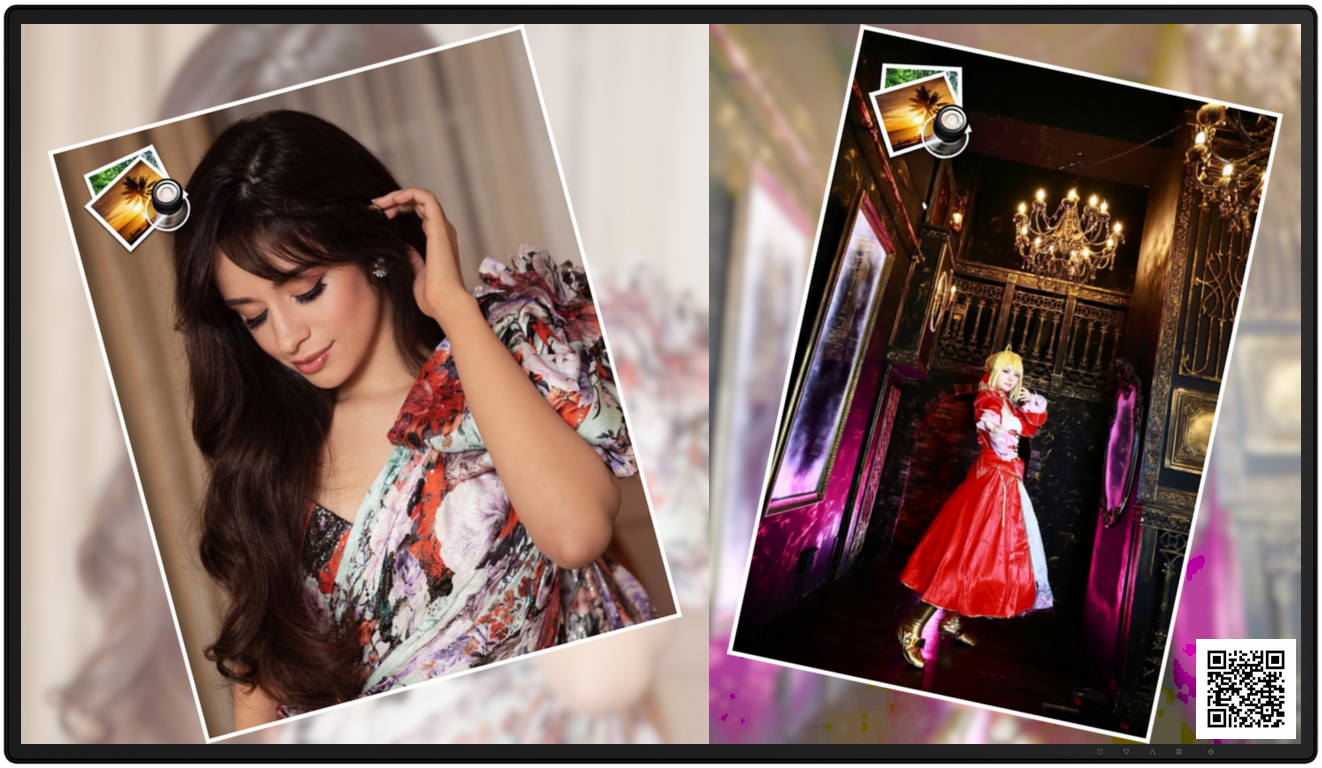
Endless Slideshow Screensaver Pro begrenzt die Anzahl der Overlay-Bilder in einer Diashow in keiner Weise. Sie können Overlay-Bilder ganz einfach in den Bildschirmschoner-Einstellungen im Reiter [ Viewer ], Bereich [ Overlay-Bilder ], hinzufügen oder entfernen.
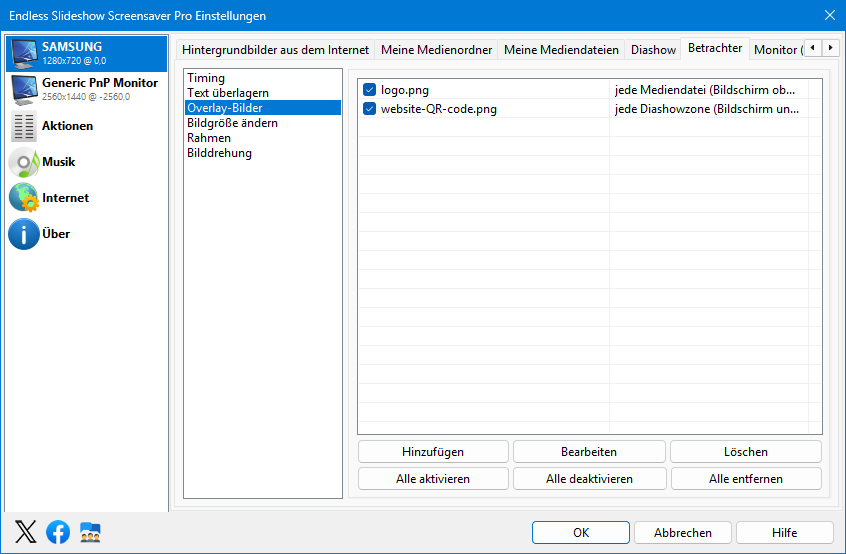
Sie können ein Overlay-Bild zu Ihrer Foto-Diashow hinzufügen, indem Sie auf die Schaltfläche [ Hinzufügen ] klicken, die das folgende Fenster [ Overlay-Bild-Editor ] öffnet:
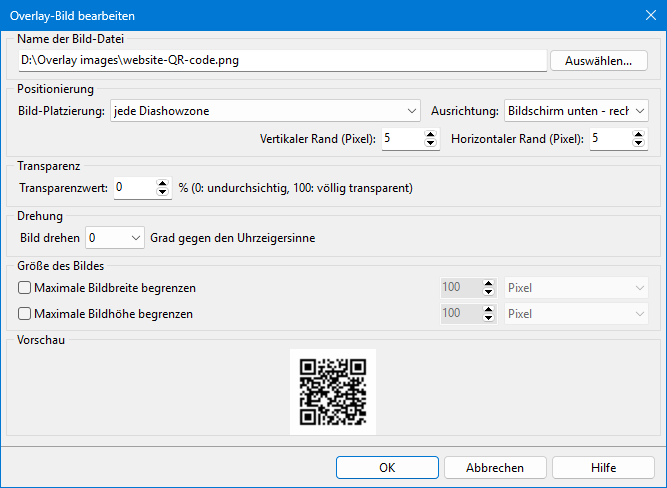
Wählen Sie zuerst das Overlay-Bild aus, indem Sie im Bereich [ Bilddateiname ] auf die Schaltfläche [ Auswählen ] klicken. Eine Vorschau Ihres Overlay-Bildes sollte sofort unten im Fenster erscheinen.
Wählen Sie nun aus, wo Ihr Overlay-Bild platziert werden soll. Die Dropdown-Liste [ Dieses Bild platzieren auf ] ermöglicht es Ihnen, die Positionierung auszuwählen. Wenn Sie die Option [ jede Mediendatei ] wählen, wird Ihr Overlay-Bild über jedem Foto in jeder Folie angezeigt - seien Sie vorsichtig, wenn Sie mehr als ein Foto pro Folie anzeigen. Andere Optionen in dieser Liste ermöglichen es Ihnen, Ihr Overlay-Bild auf jeder Diashow-Zone oder nur auf ausgewählten Zonen zu platzieren, wenn Sie mehrere pro Monitor verwenden. Die letzte Option ermöglicht es Ihnen, das Overlay-Bild auf dem Monitorhintergrund zu platzieren, der nur sichtbar ist, wenn Sie einen Abstand zwischen den Monitorrändern und Ihren Diashow-Zonen einfügen.
Die Dropdown-Liste [ Ausrichtung ] ermöglicht es Ihnen, Ihr Overlay-Bild an jeder Seite des ausgewählten Bereichs (Mediendatei, Diashow-Zone) oder in der Mitte auszurichten. Die Ränder werden entsprechend der gewählten Ausrichtung berechnet. Wenn Sie Ihr Overlay-Bild beispielsweise in der unteren rechten Ecke einer Diashow-Zone ausrichten, dann bestimmt der Wert im Feld [ Horizontaler Rand ] den Abstand zwischen Overlay-Bild und der rechten Seite der Zone, und der Wert im Feld [ Vertikaler Rand ] definiert den Abstand zwischen der Unterkante des Overlay-Bildes und der Unterseite der Zone.
Wenn Ihr Overlay-Bild zu groß ist, kann es automatisch verkleinert werden, bevor es über den Fotos in der Diashow platziert wird. Verwenden Sie die Felder [ Bildbreite begrenzen ] und [ Bildhöhe begrenzen ], um die maximal zulässigen Pixel für Breite oder Höhe anzugeben. Sie können auch einen Prozentsatz der verfügbaren Breite oder Höhe festlegen, der vom Overlay-Bild genutzt werden darf. Wenn Ihr Foto beispielsweise 2000 Pixel breit ist, Ihr Overlay-Bild 1000 Pixel breit ist, Sie es auf jedem Foto anzeigen und 25 % der verfügbaren Breite wählen, wird das Overlay-Bild so verkleinert, dass seine Breite höchstens 500 Pixel beträgt (25 % von 2000). Wenn Sie das Overlay-Bild auf der Diashow-Zone platzieren, wird die verfügbare Breite oder Höhe anhand der Zonengröße berechnet, nicht anhand der Fotogröße.
Sie können Ihr Overlay-Bild außerdem halbtransparent machen (Bereich [ Transparenz ]) oder es nach links oder rechts drehen (Bereich [ Rotation ]).
 Download
Lade alle Bild-, Video-, Musik- oder beliebige andere Dateien von jeder Website automatisch und sehr schnell herunter